2011年8月27日 星期六

登入協作平台

  1. 請先登入「gmail」
    如圖若未登入則請將滑鼠移到網頁下方,執行「登入」。
  2. 管理「協作平台」最好不要使用「IE瀏覽器」。


  1. 登入後已出現編輯畫面
  2. 有時在儲存後,編輯畫面又會不見,請再做一次登入即可


chun的登入方式

2011年8月10日 星期三

網站備份及搬移(xoops)

參考資料:Tad 教材網(本篇文章的作者)

一、XOOPS2.5網站備份

  1. 備份分為:「FTP中的實體檔案」以及「資料庫SQL檔案兩部份」。
  2. FTP中的實體檔案:登入FTP後,把web及xoops_data、xoops_lib下載下來。
  3. 若時間或空間有限,需要精簡備份,請備份以下檔案:
    • (1) 自己製作的網頁(如地圖、問卷、行事曆...等)
    • (2) xoops_data/data/secure.php(2.5版的主設定檔)
    • (3) web/uploads(所有上傳的檔案)
    • (4) web/mainfile.php(2.5以前的主設定檔)
    • (5) web/themes/您使用的佈景
  4. 資料庫備份有兩種方式:
    • (1) 主機管理員:先停掉MySQL,直接把整個資料庫檔案複製下來即可。
    • (2) 一般使用者:利用phpMyAdmin把所有SQL資料匯出

二、SQL資料匯出

  1. 連上phpMyAdmin,並於左邊選擇XOOPS資料庫
  2. 先對資料表做最佳化動作,減少不必要的空間(全選→最佳化資料表)
  3. 清空session裡的所有資料(若有流量統計,最好也清一清)。
    • (1) 切換到「輸出」,取消「註解」(有時後會導致匯入失敗)
    • (2) 「SQL 兼容模式」視狀況使用,若搬移對象的資料庫版本高於現有版本,那不用選。若低於現有版本,則視對方主機MySQL版本選擇適當選項,如:MYSQL40
    • (3) 「結構」取消「Add IF NOT EXISTS」
    • (4) 將「下載儲存」打勾→執行並儲存sql檔案即可。

三、將檔案上傳到主機

  1. 若是採用精簡備份的,請自行上傳新的XOOPS 2.5主檔以及所有已安裝的模組(其中install目錄不用傳)。
  2. 若是使用summerhost免費空間,xoops_data及xoops_lib請直接傳到htddoc中。
  3. 上傳後,請將底下資料夾設為777
    • (1) uploads(含其下所有目錄,上傳目錄)
    • (2) xoops_data(含其下所有目錄,新的快取目錄)
    • (3) mainfile.php(XOOPS主設定檔)
    • (4) include/license.php(授權書檔)
    • (5) xoops_data/data/secure.php(XOOPS 2.5 beta後新增)
    • (6) /modules/system/admin/maintenance/dump(2.5的維護功能會用到)

四、匯入資料庫

  1. 開啟SQL檔,進行網址的字串取代,以新網址取代舊網址(通常是新聞文章中的連結)
  2. 先建立好資料庫,到「管理」確認資料庫編碼和原網站一致,將資料匯入。
  3. 若是SQL檔很大,請自行分批匯入。

五、修改設定檔

  1. 修改xoops_data/data/secure.php,若無secure.php則修改mainfile.php
    • (1) 23行define('XOOPS_ROOT_PATH', '/home/vol4/.../sum_xxx/htdocs');
    • (2) 27行define('XOOPS_PATH', '/home/vol4/.../sum_xxx/htdocs/xoops_lib');
    • (3) 29行define('XOOPS_VAR_PATH', '/home/vol4/.../sum_xxx/htdocs/xoops_data');
    • (4) 43行define('XOOPS_URL', 'http://ck2.summerhost.info');
    • (5) 81行define('XOOPS_DB_HOST', 'sql111.summerhost.info');
    • (6) 89行define('XOOPS_DB_PASS', '密碼');
    • (7) 93行define('XOOPS_DB_NAME', 'sum_6930940_tad992');
  2. 改完後,請將secure.php、mainfile.php改為444。

2011年5月23日 星期一

滾球瑞士制賽務管理:簡易說明

重建XOOPS SESSION

昨天幫CHUN滾球學苑安裝「滾球瑞士制賽務管理」,直接從隨身碟將「xampplite」,複製至筆電,結果一直無法登入XOOPS25,後來檢查「 SESSION」表,發現整個「 SESSION」壞掉,因此將之重建。

CREATE TABLE `x573_session` (
`sess_id` varchar(32) NOT NULL DEFAULT '',
`sess_updated` int(10) unsigned NOT NULL DEFAULT '0',
`sess_ip` varchar(15) NOT NULL DEFAULT '',
`sess_data` text,
PRIMARY KEY (`sess_id`),
KEY `updated` (`sess_updated`)
) ENGINE=MyISAM DEFAULT CHARSET=utf8;

2011年5月10日 星期二

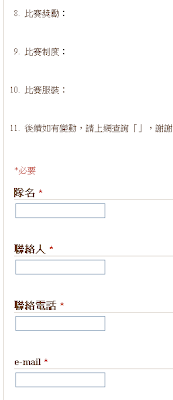
「線上表單」範例:::Poc+癮石男女16隊賽-報名表:::

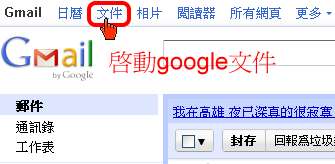
  • 啟動Google文件


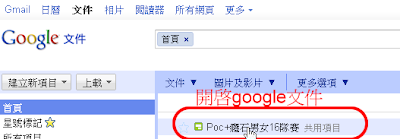
  • 開啟Google文件


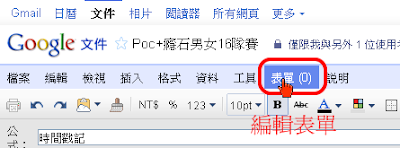
  • 編輯表單


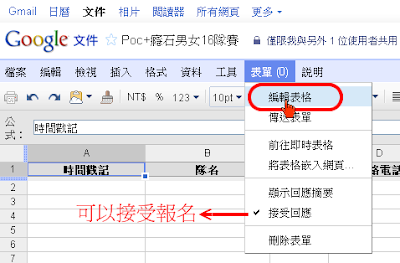
  • 編輯表單


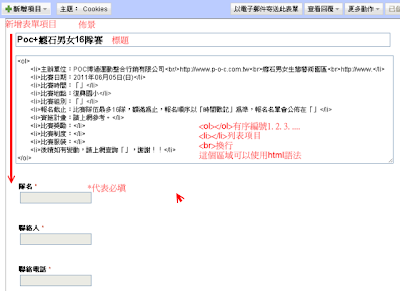
  • 修改表單說明、標題、佈景


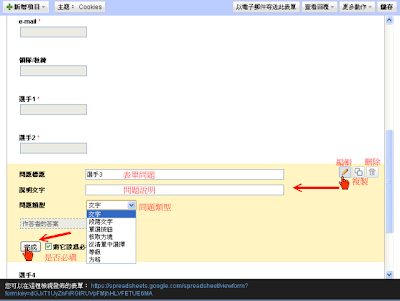
  • 修改表單問題


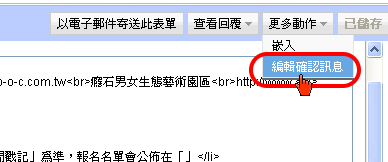
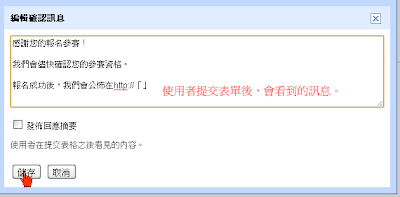
  • 編輯確認訊息


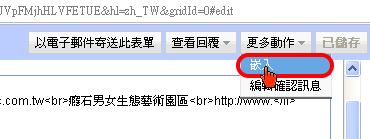
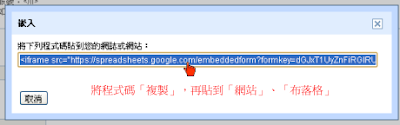
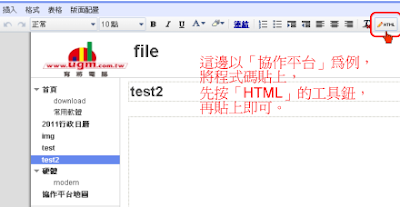
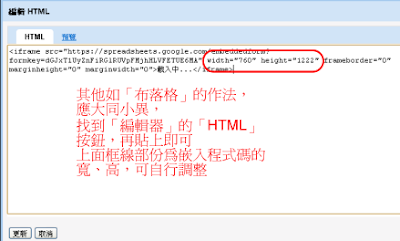
  • 嵌入程式碼


以上為表單部份,接下來線上使用者填完表單,資料會回到,Google的文件。
因Google文件是雲端系統,故我們可以開放權限給有需要人(需要有gmail)。
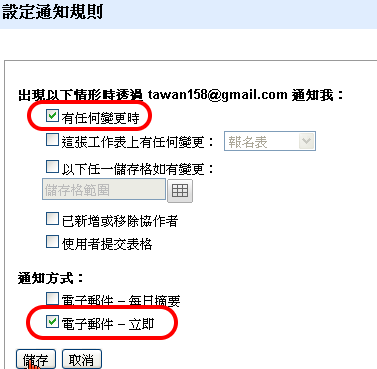
另可再設定「通知規則」,這樣只要有人填完表單,我們就可以收到mail而獲得訊息
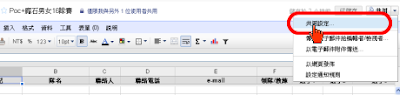
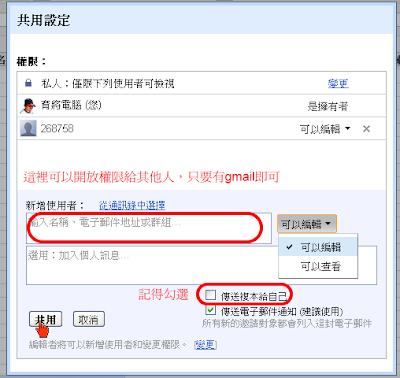
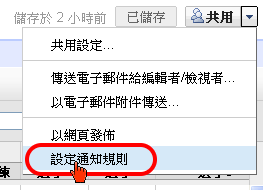
  • 設定共用


  • 設定通知規則


如果您要重新設計一張新的表單,
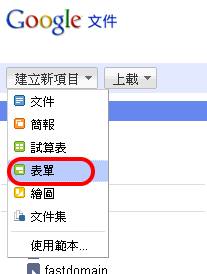
只要在「Google文件」點選「建立新項目/表單」
然後從上面依序再做下來即可。
請參考:http://blog.webugm.com/2011/04/blog-post_4443.html

2011年4月26日 星期二

利用Google文件-「日曆」,使用免費簡訊通知!!

Google文件的「日曆」有一個「行動設定」,可以將「日曆」的記事,免費傳簡訊至手機。
以下我們先來設定「日曆設定/行動設定」,做手機認證,認證以後就可以使用這項免費的功能。

1.在「gmail」點選「日曆」


2.選擇右上角的「日曆設定」


3.輸入手機號碼做認證

 
   國家/地區:台灣

   電話號碼:+886987654321(手機號碼省略第一個「0」)

   點選(傳送驗證碼)

   收簡訊 > 輸入驗證碼  > 完成設定


4.接下來設定日曆的通知即可

   SMS就是簡訊通知


  大功告成

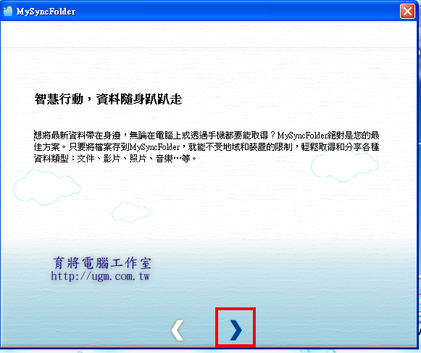
申請免費的雲端儲存空間「ASUS WebStorage」

我喜歡華碩雲端可以設定「安全密碼」,分享前可自訂密碼,保護資料只給您想分享的人。

1.申請網址:
https://service.asuswebstorage.com/referrals/byJGAXKH4ltwOZMUzOBpU1H5jdCzEYSiFYVzFAfI2vI=
2.申請步驟:
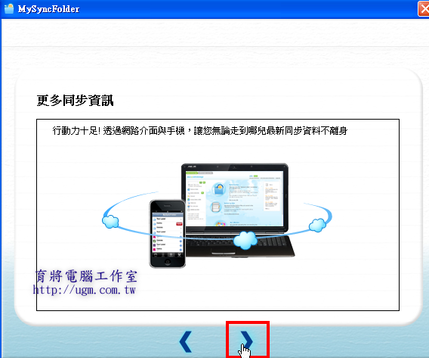
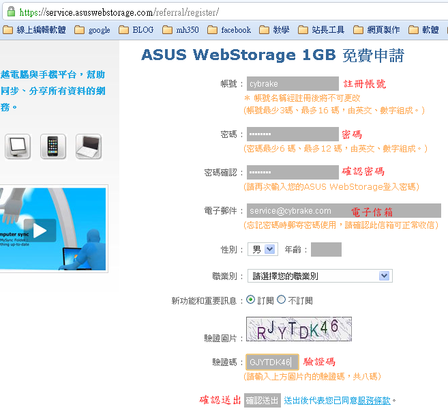
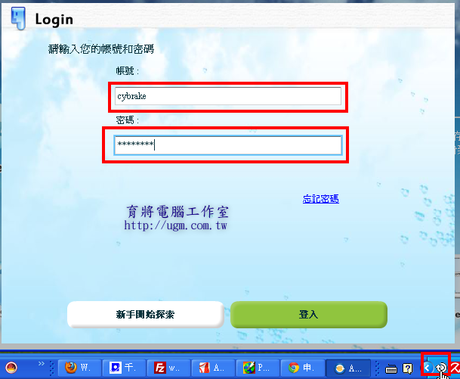
申請帳號
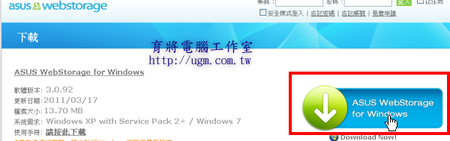
安裝軟體下載軟體:https://www.asuswebstorage.com/navigate/downloads/


登入
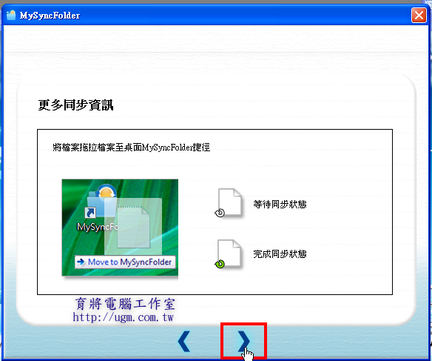
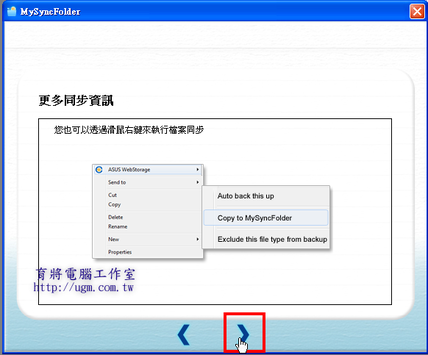
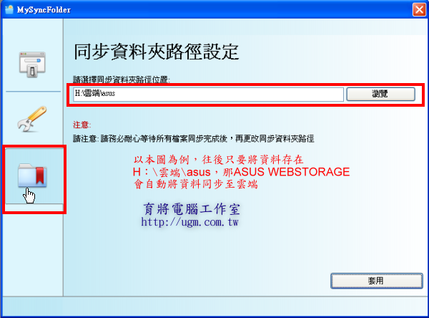
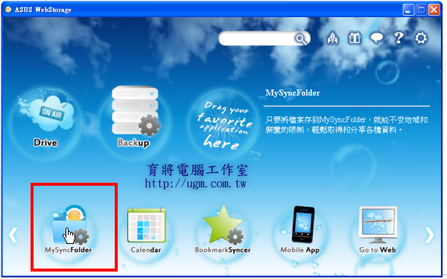
設定同步資料夾