2011年5月10日 星期二

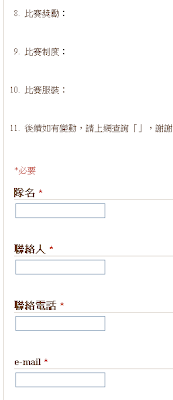
「線上表單」範例:::Poc+癮石男女16隊賽-報名表:::

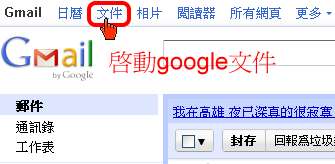
  • 啟動Google文件


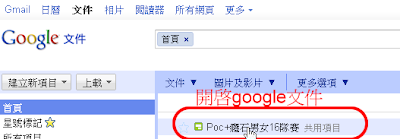
  • 開啟Google文件


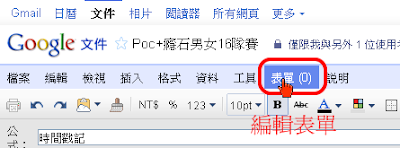
  • 編輯表單


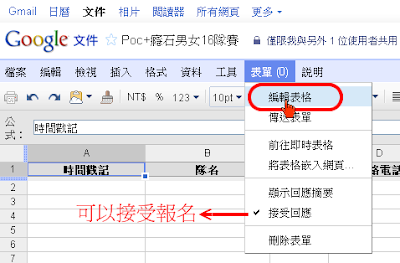
  • 編輯表單


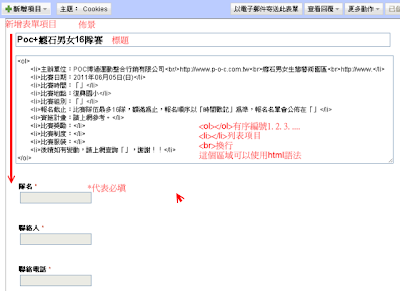
  • 修改表單說明、標題、佈景


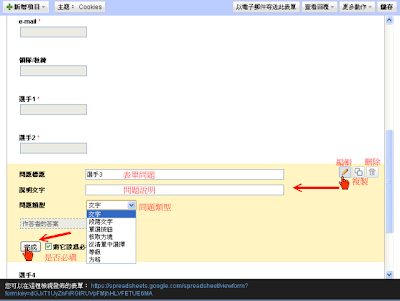
  • 修改表單問題


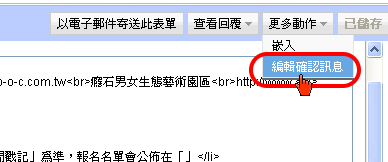
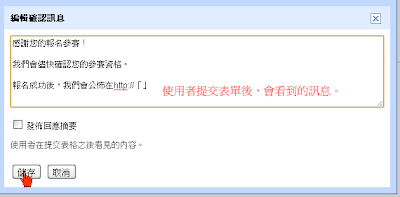
  • 編輯確認訊息


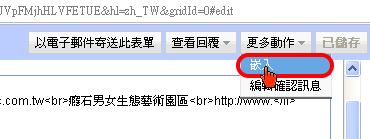
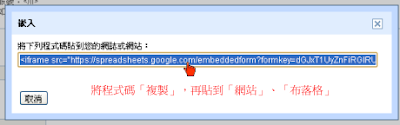
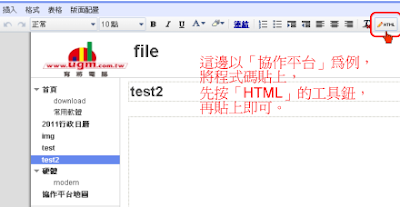
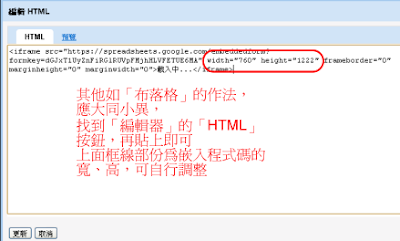
  • 嵌入程式碼


以上為表單部份,接下來線上使用者填完表單,資料會回到,Google的文件。
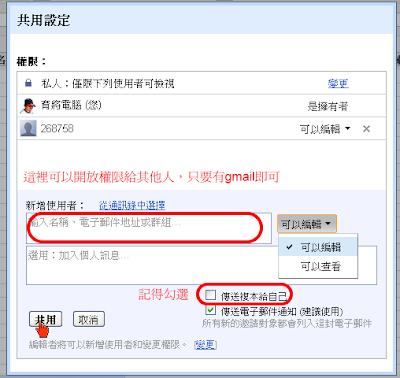
因Google文件是雲端系統,故我們可以開放權限給有需要人(需要有gmail)。
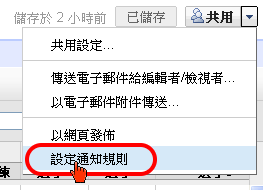
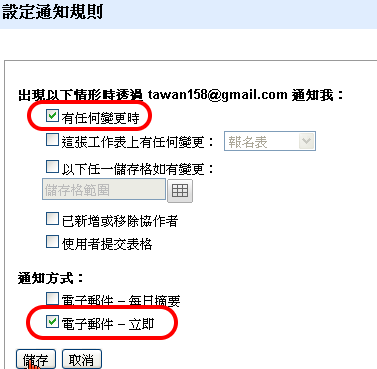
另可再設定「通知規則」,這樣只要有人填完表單,我們就可以收到mail而獲得訊息


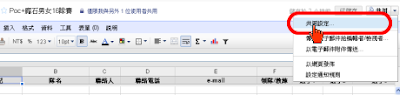
  • 設定共用


  • 設定通知規則


如果您要重新設計一張新的表單,
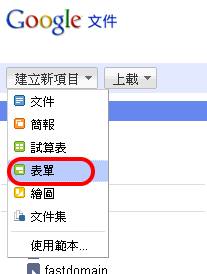
只要在「Google文件」點選「建立新項目/表單」
然後從上面依序再做下來即可。
請參考:http://blog.webugm.com/2011/04/blog-post_4443.html

2011年4月26日 星期二

利用Google文件-「日曆」,使用免費簡訊通知!!

Google文件的「日曆」有一個「行動設定」,可以將「日曆」的記事,免費傳簡訊至手機。
以下我們先來設定「日曆設定/行動設定」,做手機認證,認證以後就可以使用這項免費的功能。

1.在「gmail」點選「日曆」


2.選擇右上角的「日曆設定」


3.輸入手機號碼做認證

 
   國家/地區:台灣

   電話號碼:+886987654321(手機號碼省略第一個「0」)

   點選(傳送驗證碼)

   收簡訊 > 輸入驗證碼  > 完成設定


4.接下來設定日曆的通知即可

   SMS就是簡訊通知


  大功告成

申請免費的雲端儲存空間「ASUS WebStorage」

我喜歡華碩雲端可以設定「安全密碼」,分享前可自訂密碼,保護資料只給您想分享的人。

1.申請網址:
https://service.asuswebstorage.com/referrals/byJGAXKH4ltwOZMUzOBpU1H5jdCzEYSiFYVzFAfI2vI=
2.申請步驟:
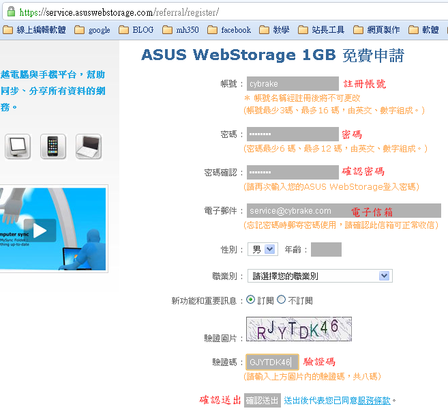
申請帳號
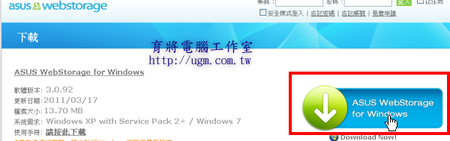
安裝軟體下載軟體:https://www.asuswebstorage.com/navigate/downloads/


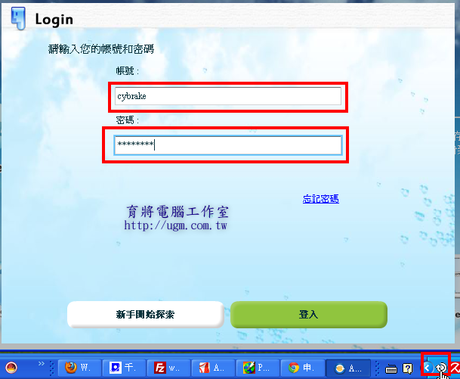
登入
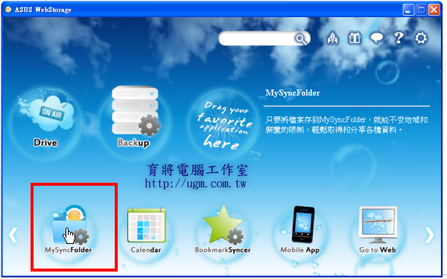
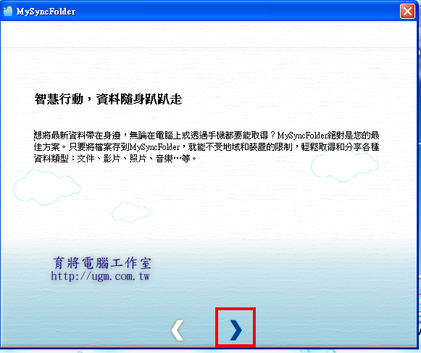
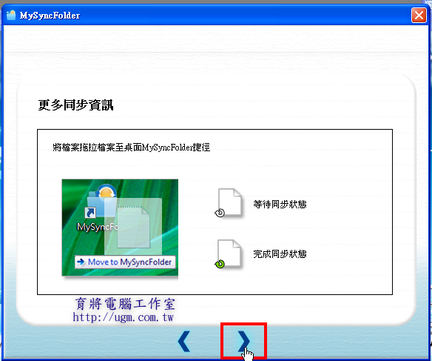
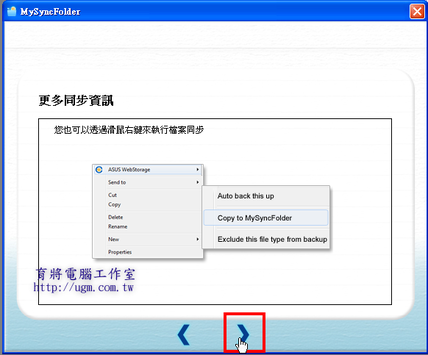
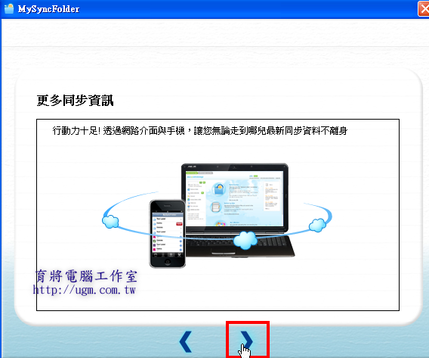
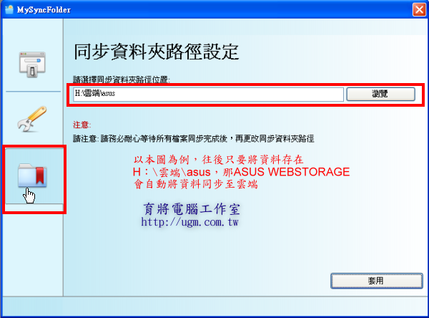
設定同步資料夾


2011年4月23日 星期六

免費的線上表單:::可做訂單、報名、電子報

  1. 啟動google 文件

  2. 選擇表單

  3. 開始建立表單


  4. 建立標題及訊息
  5. 設定問題
  6. 編輯確認訊息

  7. 獲得程式碼,以嵌入到網站中

  8. 用電子郵件傳送表單


  9. 設定試算表的「共用設定」及「通知規則」


讓客戶檔案上傳到你的Dropbox空間!


請先申請Dropbox

1.先連上JotForm網站,
   按下「
Create a Dropbox Form按鈕。
2.按下「Login to Dropbox」
3.接著請輸入Dropbox的帳號及密碼。
   
按下「Login」
4.按下「Next」
5.按下「Allow」
6.「上傳表單網址」及「HTML嵌入語法」,
    你可以直接將網址給別人或是
    用嵌入碼將表單嵌入到你的部落格或網頁中。
    按下「Next」
7.按下底部的「Lauch Form Builder」來進行上傳表單的編修。